Windows 镜像
制作 Windows 10 / 11 安装介质
从左侧进入 Windows 镜像,选择官方 Windows ISO,读取版本后制作,再保存为 ISO 或写入 U 盘。这个流程用于制作全新安装介质。
运行工具的电脑仍需使用 Windows 11。 Windows 10 / 11 是镜像制作目标,不改变本工具的宿主系统支持范围。
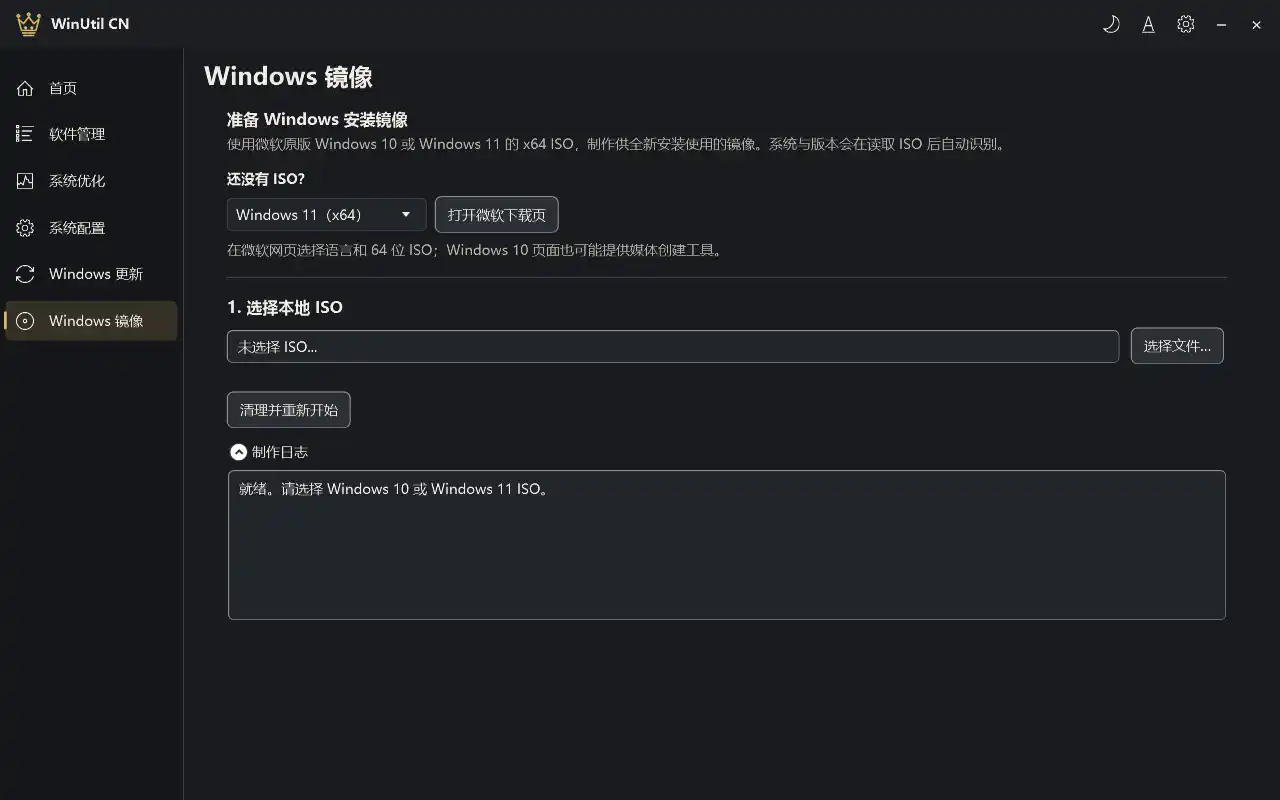
准备 ISO
| 目标系统 | 输入要求 | 制作内容 |
|---|---|---|
| Windows 10 | 官方 x64 客户端 ISO,2004–22H2 版本族,建议使用 22H2。 | 保留所选版本,使用独立的 Windows 10 应答配置;不套用 Windows 11 的应用精简、硬件检查和任务栏设置。 |
| Windows 11 | 官方 x64 客户端 ISO,构建号 22000 及以后。 | 保留所选版本,应用现有 Windows 11 镜像自定义方案。 |
官方下载:Windows 10 ISO · Windows 11 ISO。选择 x64 安装介质;当前制作流程不接受 x86、ARM64、Windows Server 或混合 Windows 10 / 11 的镜像。
Windows 10 22H2 的常规支持已于 2025 年 10 月 14 日结束;后续支持安排见 Microsoft 生命周期说明。
制作时会在 %ProgramData%\WinUtil-Tool-<GUID> 创建独立、受保护的工作目录,用来保存镜像内容与工作记录。它需要容纳安装文件、展开的系统镜像与导出文件,所需空间随版本和驱动数量变化。程序读取的镜像元数据用于判断制作范围,不能代替官方下载来源与文件哈希核对。
1. 选择并读取版本
- 点击 选择文件…,选择已下载的 ISO。
- 点击 读取镜像信息。工具检查
sources/install.wim或sources/install.esd,读取系统版本、构建号、架构和版本索引。 - 从版本下拉框选择需要制作的版本,例如家庭版或专业版。后续输出只保留这个版本。
同一 Windows 10 22H2 安装介质可能报告 19041 系列内核元数据,工具按版本族识别;不只根据 ISO 文件名判断系统。
2. 制作所选版本
点击 开始制作。工具先把所选版本导出成可修改的 WIM,再执行对应系统的制作流程,进度与错误显示在页面日志中。
Windows 11 方案会移除名单中的部分预装应用,调整 OneDrive、离线注册表与安装应答配置;其中包含硬件检查、本地账户、隐私和设备加密相关设置。具体效果随原始镜像版本变化,不能据此保证不受支持的硬件可以正常运行。Windows 10 使用单独的应答配置,不继承这些 Windows 11 专用改动。
加入本机驱动 默认关闭。启用时只适合同代系统和匹配的 x64 架构;在 Windows 11 电脑上制作 Windows 10 镜像时,应保持关闭,避免把当前电脑的 Windows 11 驱动混入 Windows 10 安装介质。
镜像挂载、导出和保存可能耗时较长,具体取决于磁盘和镜像大小。请根据状态日志判断进度,等待任务结束后再关闭工具。制作流程与安装到目标电脑是不同阶段,输出介质应先在目标测试环境验证启动、驱动和安装结果。
3. 导出 ISO 或写入 U 盘
保存为 ISO
点击 保存为 ISO 文件,选择保存位置。文件名按目标系统区分,例如 Win10_Modified_yyyyMMdd.iso 或 Win11_Modified_yyyyMMdd.iso。
导出需要 oscdimg.exe。工具会查找本机 Windows ADK 或 WinGet 安装目录,未找到时询问是否通过 WinGet 安装;确认后才安装,失败时会给出手动准备工具的提示。
写入 U 盘
点击 写入 U 盘…,刷新并选择目标磁盘,核对磁盘编号、型号和容量,再点击 擦除并写入 U 盘。
确认后会擦除所选磁盘上的全部数据。 当前写入流程使用 GPT 与 FAT32 分区,面向 UEFI 启动;FAT32 分区最大 32 GB,较大的 install.wim 会分割为 SWM 文件。所需容量按实际制作内容判断,不以固定的 ISO 大小或 U 盘标称容量保证成功。
4. 清理工作目录
完成导出并确认文件保存位置后,可点击 清理并重新开始,确认后删除本次临时目录,回到 ISO 选择步骤。工具不会自动把临时目录中来源不明的旧内容当作已完成镜像继续导出。
遇到问题
| 情况 | 检查内容 |
|---|---|
找不到 install.wim / install.esd | 确认选择的是完整官方安装 ISO,而不是更新包或其他启动介质。 |
| 系统或架构不在制作范围 | 查看日志中的版本、构建号和架构,按上表重新选择 ISO。 |
找不到 oscdimg.exe | 按提示准备 OSCDIMG 或 Windows ADK 后重试导出。 |
| U 盘未出现 | 重新连接后点击刷新,核对设备是否以 USB 磁盘呈现。 |
| 访问被拒绝、挂载或保存失败 | 确认管理员权限、剩余磁盘空间,并保留页面日志中的具体错误。 |
提交问题时附上工具版本、ISO 版本与架构、失败步骤和日志。镜像流程的实际验证范围以对应发布说明为准。