功能
用 Features(功能) 和 Fixes(修复) 两个区域,来安装可选的 Windows 组件,并运行常见的修复任务。
本页对应 Winutil 中的 Config(配置) 标签页。有些操作会立即完成,另一些则可能弹出提示、从微软下载文件,或需要重启后改动才完全生效。
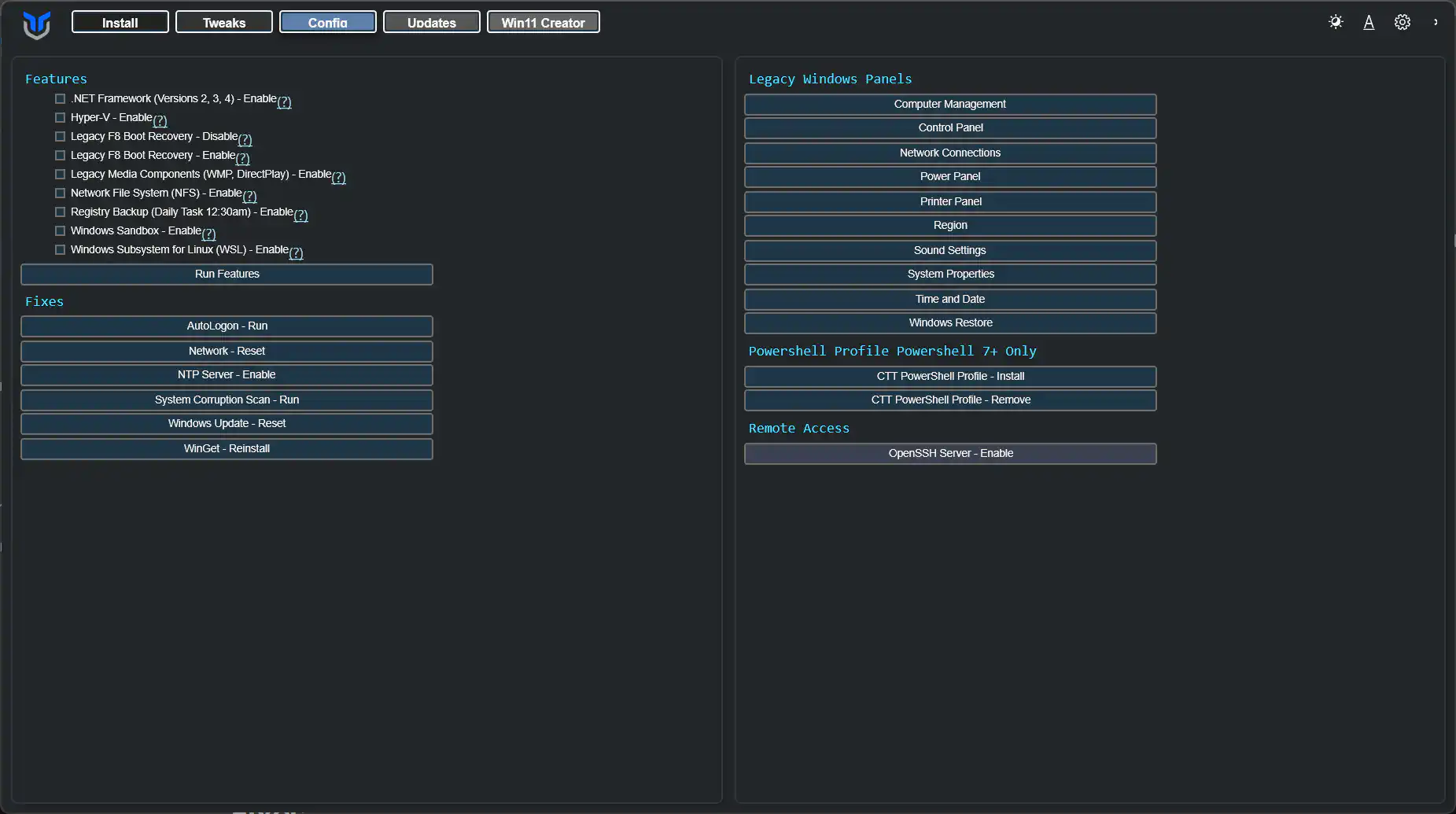
Windows 功能
勾选功能复选框并点击 Install Features(安装功能),即可安装常见的 Windows 功能。
如果某项功能依赖 Windows 安装介质或可选下载,Windows 可能需要更长时间才能完成,或请求重启。
- 全部 .NET Framework(2、3、4)
- Hyper-V 虚拟化
- 传统媒体组件(WMP、DirectPlay)
- NFS —— 网络文件系统
- 启用每日注册表备份任务(凌晨 12:30)
- 启用传统 F8 启动恢复
- 禁用传统 F8 启动恢复
- 适用于 Linux 的 Windows 子系统(WSL)
- Windows 沙盒
修复
用这些一键修复来解决常见的系统问题。
请在你有具体问题需要纠正时使用,而不是作为日常清理步骤。
- 查看自动登录工具的官方指南
- 重置 Windows 更新
- 重置网络
- 系统损坏扫描
- 重装 WinGet
传统 Windows 面板
直接从 Winutil 打开老式的 Windows 面板。可用面板包括:
- 控制面板
- 计算机管理
- 网络连接
- 电源面板
- 打印机设置
- 区域
- 系统还原
- 声音设置
- 系统属性
- 日期和时间
开发工具换源
pip、npm、Yarn、Conda 和 Go 的换源按钮会先显示目标地址及影响范围,确认后才修改该工具的持久配置。取消确认不会修改设置;工具不存在或命令失败会显示原因,已成功执行的步骤可能需要单独检查。
“恢复官方”不会找回此前的自定义地址。pip 会移除相关配置项,Conda 会移除频道覆盖;其他配置文件或环境变量仍可能决定实际下载来源。WinUtil 的系统设置历史不包含这些开发工具配置,修改前应记下自己的自定义源。
远程访问
在你的 Windows 机器上启用 OpenSSH 服务器,以便远程访问。
只有当你确实打算使用远程 shell 访问时才启用它。开启后,在把机器暴露给其他设备之前,先核查你的防火墙规则和账户权限。
最后更新